
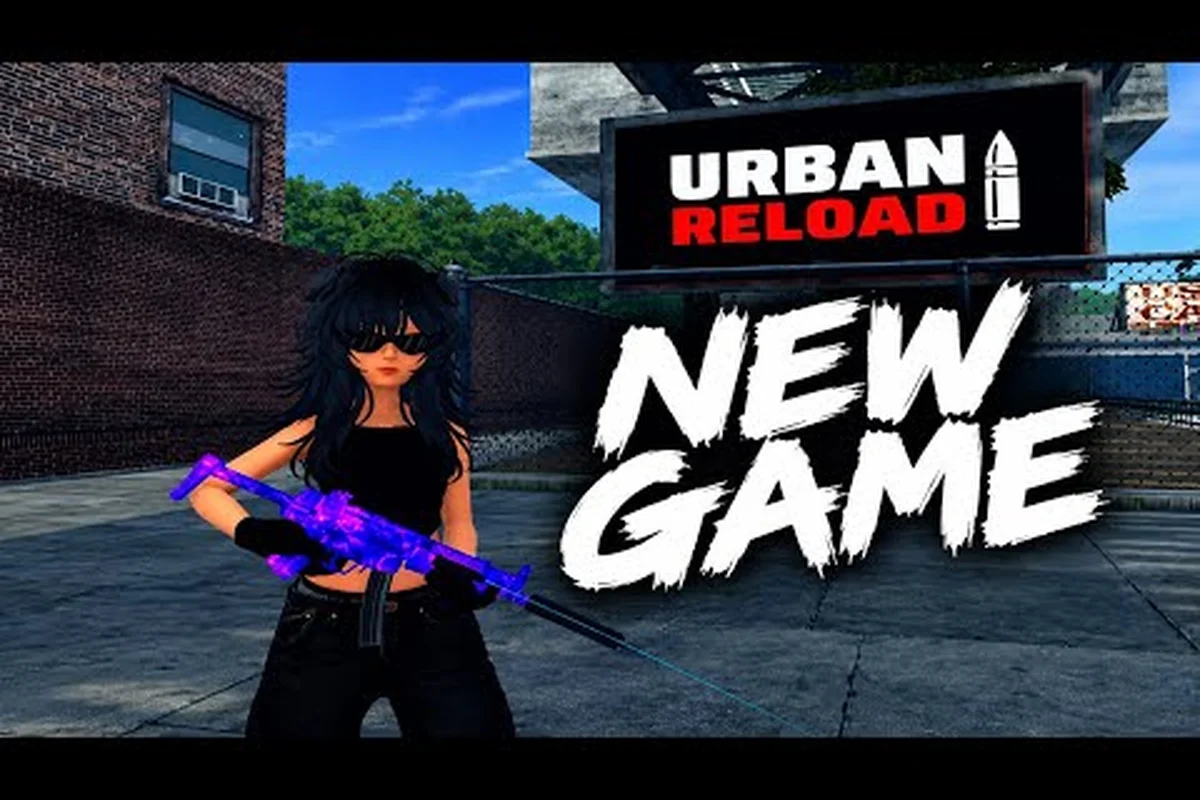
Les performances sur mobile peuvent décider si Urban Reload semble précis ou frustrant, surtout quand une commande tactile cache les déplacements derrière un joystick et un bouton de tir. Ce guide mobile Urban Reload montre comment régler l'essentiel pour une visée plus fluide, des indices sonores plus clairs et des parties plus régulières sur téléphone.
Liste de vérification de la configuration mobile Urban Reload pour mieux jouer
Commencez par une courte préparation avant d'entrer en partie. Fermez les applications en arrière-plan, utilisez une connexion internet stable et empêchez l'économiseur de batterie du téléphone de limiter les performances. Surtout, effectuez chaque changement de réglage dans le menu d'options du jeu plutôt que de vous fier aux préréglages de l'appareil, car la stabilité de la fréquence d'images et la latence des entrées peuvent changer la sensation bien plus que la résolution brute.
Une configuration mobile pratique comprend : choisir le mode d'affichage qui correspond au taux de rafraîchissement de votre appareil, désactiver le bridage thermique agressif lorsque c'est possible, et confirmer que l'échantillonnage tactile reste constant pendant des parties soutenues d'Urban Reload. Par exemple, si le menu graphique du jeu propose des options à 30, 60 ou 90 FPS, privilégiez le palier stable le plus élevé plutôt qu'une résolution supérieure qui provoque des chutes d'images ; en Match à mort par équipe, une fréquence d'images régulière peut faciliter le suivi des cibles et le jugement des déplacements à couvert. Gardez une luminosité assez modérée pour préserver le contraste sans délaver les ennemis, et testez la configuration en partie réelle car les performances dans les menus ne reflètent pas toujours celles sous charge réseau.
-
Mode graphique stable qui maintient une fréquence d'images constante.
-
Volume de musique minimal pour que les pas et les indices de combat restent clairs.
-
Couleur de réticule lisible selon l'environnement que vous fréquentez le plus.
-
Sensibilité du stick confortable qui permet de se déplacer sans entrée accidentelle.
-
Placement du bouton de tir ajusté à votre façon de tenir le téléphone.
L'ordre compte. Appliquez d'abord les graphismes, testez en partie réelle, ajustez ensuite les commandes, et modifiez enfin l'audio ou le réticule. Cela isole chaque variable et vous évite de changer plusieurs réglages à répétition quand le jeu semble incohérent. Si vous débutez globalement dans le jeu, le guide débutant Urban Reload peut vous aider à comprendre la boucle de jeu de base avant d'affiner la présentation mobile.
Configuration de référence recommandée
Considérez ce tableau comme une base pour Urban Reload, puis comparez-le à vos propres résultats plutôt que de supposer que les valeurs se transposent à l'identique entre appareils. La taille de l'écran, la latence tactile, la stabilité soutenue de la fréquence d'images et la version actuelle du jeu peuvent rendre la même sensibilité de caméra ou le même réglage de stick très différents. Par exemple, gardez le stick de déplacement sur Moyen si les déplacements latéraux autour d'une couverture semblent précis, mais baissez-le si votre personnage surcorrige lors des affrontements à courte portée ; de même, réduisez le volume principal ou la musique si les tirs directionnels deviennent difficiles à distinguer de la voix et de l'audio multimédia proches. Ces ajustements doivent être testés dans une partie à faible enjeu, où vous pouvez vérifier la vitesse de rotation, le placement du réticule et si les indices audio arrivent avant l'apparition d'un ennemi.
| Groupe de réglages | Base mobile | Raison |
|---|---|---|
| Qualité graphique | Moyenne ou l'option stable la plus élevée | Équilibre le détail et des performances reproductibles |
| Priorité de fréquence d'images | Réglage stable le plus élevé disponible | Réduit l'incohérence visuelle pendant les déplacements |
| Volume principal | Environ 70–80 % | Préserve les indices sonores sans saturer la voix ou l'audio multimédia |
| Musique | 0–20 % | Rend les sons directionnels et de combat plus faciles à entendre |
| Sensibilité de la caméra | Point de départ bas à moyen | Favorise des ajustements de visée plus fins |
| Stick de déplacement | Point de départ moyen | Permet des virages réactifs sans corrections constantes |
Ces chiffres sont des points de départ pratiques, pas des spécifications vérifiées des développeurs. D'après les tests de la communauté et les conventions courantes des commandes mobiles, les résultats individuels peuvent varier selon le téléphone, la taille de l'écran et la version actuelle du jeu. Testez la configuration dans une partie à faible enjeu et notez si les virages, les tirs et les indices sonores semblent retardés.
Réglages audio d'Urban Reload pour des indices de combat mobiles plus clairs
De bons réglages audio vous aident à séparer les événements importants du bruit de fond, ce qui est particulièrement utile quand le haut-parleur de votre téléphone rivalise avec la circulation, la musique ou une pièce bondée. Les réglages audio d'Urban Reload doivent prioriser les tirs, les pas, les indices de rechargement et les autres informations de combat plutôt que de rendre tous les sons également forts.
Séparez les catégories de sons au lieu de tout maximiser
Monter le volume principal au maximum ne rend pas nécessairement les informations de combat plus claires. Cela peut augmenter la distorsion et laisse moins de marge pour distinguer des sons similaires. À la place, baissez la musique, réglez les effets à un niveau confortable et ajustez la communication vocale selon votre environnement.
| Option audio | Niveau de départ suggéré | Meilleure approche d'ajustement |
|---|---|---|
| Volume principal | 70–80 % | Augmentez seulement si les effets importants deviennent difficiles à entendre |
| Musique | 0–20 % | Baissez pendant les parties si elle masque les pas ou les actions |
| Effets du jeu | 70–90 % | Augmentez légèrement si les tirs ou les sons de rechargement semblent indistincts |
| Chat vocal | 20–60 % | Adaptez-le à la communication d'équipe et à la qualité du haut-parleur |
Si votre appareil prend en charge des contrôles de volume séparés, une configuration mobile courante consiste à mettre la musique à environ 20 %, les effets du jeu autour de 70 % et le chat vocal assez bas pour que le haut-parleur principal ne sature jamais. Ces chiffres sont des points de départ issus de la communauté plutôt que des préréglages officiels. Testez-les avec un casque si possible, car les haut-parleurs peuvent rendre les basses fréquences et les effets superposés plus difficiles à distinguer.
Testez les trois indices essentiels
Une vérification des réglages doit inclure plus que la confirmation que le jeu est audible. Écoutez au moins trois indices pendant une partie : un mouvement derrière ou à côté de vous, l'action de l'arme pendant un rechargement, et l'impact ou l'alerte associé à une activité proche. Tournez la tête ou ajustez la position de la caméra immédiatement après chaque son. Si vous réagissez systématiquement en retard, inspectez le volume des effets et vérifiez si la musique de fond le masque.
L'expérience des joueurs suggère que réduire la musique est souvent plus utile qu'ajouter des basses supplémentaires ou un surround simulé. Les téléphones ont des dispositions de haut-parleurs très variées, donc les préréglages d'égaliseur ne peuvent pas produire des résultats identiques. Un préréglage neutre est généralement le point de départ le plus sûr car il laisse plus de marge aux effets sans rendre artificiellement forts les sons lointains.
Réglages de réticule d'Urban Reload pour une visée tactile précise
Le bon réticule doit rester visible sans couvrir le point que vous essayez d'inspecter. Les réglages de réticule d'Urban Reload peuvent rendre la première visée moins dépendante d'un petit écran, mais la clarté compte plus que la décoration. Si le symbole disparaît sur une route, un mur ou une surface claire, le réglage crée plus de confusion que de valeur.
Choisissez la visibilité avant le style
La couleur est la première décision pratique. Un symbole lumineux avec un contour sombre est généralement plus facile à identifier sur des fonds variés. Si le jeu propose plusieurs contours, appliquez le contour même s'il semble excessif, car un bord net peut préserver la visibilité sans agrandir le point de visée central.
| Choix de réticule | Force | Limite | Meilleur usage |
|---|---|---|---|
| Couleur unie lumineuse | Clair au premier coup d'œil | Peut se fondre dans les surfaces claires | Jeu général sur cartes sombres |
| Couleur unie sombre | Visible sur un décor pâle | Peut disparaître dans les ombres | Zones de jour et riches en béton |
| Contour à fort contraste | Améliore la reconnaissance des bords | Ajoute un peu d'encombrement visuel | Usage mobile polyvalent |
| Symbole minimal | Laisse le centre moins obstrué | Plus difficile à localiser lors de virages rapides | Joueurs expérimentés avec grandes commandes |
Si le jeu vous permet de choisir la taille du réticule, commencez par l'option par défaut ou intermédiaire. Évitez le réglage le plus grand simplement pour rendre le marqueur facile à voir, car un symbole surdimensionné peut masquer les cibles lointaines. De même, ne choisissez pas un symbole fin et transparent s'il disparaît lors des ajustements rapides de caméra. Le meilleur résultat est celui que vous pouvez localiser instantanément sans quitter la scène des yeux.
Adaptez le réticule à votre prise en main
Un grand téléphone tenu horizontalement laisse moins d'espace d'écran autour des commandes, donc la position du réticule devient plus importante quand une superposition visuelle se trouve près du centre. Testez le marqueur en utilisant votre prise de tir habituelle, puis faites de petites corrections de caméra. Si votre pouce couvre naturellement la partie inférieure de l'écran, un réticule placé trop bas peut sembler partiellement bloqué même quand les graphismes sont corrects.
La visibilité du réticule dépend aussi du mouvement. Si vous ne pouvez pas suivre le symbole lors d'un virage à 180 degrés, baissez légèrement la sensibilité de la caméra avant de changer le réticule. Une sensibilité excessive crée une instabilité visuelle qu'aucun symbole ne peut corriger. Pour des techniques de visée plus larges, le guide des tactiques de combat urbain d'Urban Reload explique comment des déplacements plus stables et une acquisition de cible délibérée réduisent le besoin d'indices visuels surdimensionnés.
Commandes et sensibilité d'Urban Reload pour écrans tactiles
Les commandes tactiles doivent raccourcir le chemin entre l'intention et l'action. Si vous devez corriger le stick de déplacement après chaque déplacement latéral ou tirer accidentellement en vous repositionnant, la configuration demande trop de précision. La meilleure recommandation de ce guide mobile Urban Reload est de régler une commande à la fois en réalisant un exercice cohérent : se déplacer entre deux repères, suivre une cible, tirer une rafale contrôlée, et répéter.
Réglez séparément le déplacement et la caméra
La sensibilité de déplacement détermine la vitesse à laquelle votre personnage répond au stick. La sensibilité de la caméra détermine la distance parcourue par la vue quand vous glissez. Garder les deux valeurs proches peut créer une base simple, mais ce n'est pas obligatoire. Les joueurs qui s'appuient sur des virages de caméra amples et rapides peuvent préférer une valeur de caméra légèrement plus élevée, tandis que la visée à courte portée peut bénéficier d'un réglage plus bas.
| Ajustement | Réglage bas | Réglage haut | Test utile |
|---|---|---|---|
| Sensibilité de la caméra | Visée prudente et contrôlée | Acquisition de cible plus rapide | Suivre une cible mobile sans surcorriger |
| Sensibilité de déplacement | Repositionnement délibéré | Changements de direction rapides | Tourner et se déplacer latéralement autour d'un coin |
| Position du bouton de tir | Usage stable à deux pouces | Accès plus rapide, taps accidentels plus nombreux | Effectuer des changements de direction répétés |
| Commande de sprint | Moins d'activations accidentelles | Changements de déplacement plus rapides | Entrer et sortir d'une couverture face à une cible |
Faites un seul changement par session de test. Après l'ajustement, jouez plusieurs minutes plutôt que de juger le premier tir, car les réglages inhabituels demandent une courte période d'adaptation. Si la nouvelle valeur provoque des tirs manqués répétés, ramenez-la d'un petit cran plutôt que de faire une grande correction.
Utilisez une routine d'entraînement sûre
Le guide de la première heure d'Urban Reload propose une séquence utile d'objectifs initiaux. Pendant cette progression, utilisez le même échauffement avant chaque partie : vérifiez le réticule et les indices audio, puis entrez dans une partie à faible risque pour déterminer si la visée, le déplacement ou les indices sonores causent le problème. Cela crée une base reproductible pour le jeu mobile Urban Reload sans changer plusieurs réglages à la fois.
-
Réglez la sensibilité de la caméra sur la base actuelle.
-
Parcourez un itinéraire connu sans tirer pour tester la séparation du déplacement et de la caméra.
-
Entraînez-vous à des tirs contrôlés sur une cible immobile.
-
Ajoutez un mouvement de rotation en gardant la cible centrée.
-
Répétez la séquence en partie réelle et notez ce qui semble incohérent.
Cette routine sépare les problèmes de visée visuelle des problèmes de commandes. Une cible qui dérive alors que le personnage est immobile peut indiquer la sensibilité de la caméra, tandis qu'une surcorrection soudaine pointe généralement vers le stick de déplacement. La méthode est plus utile que de copier les réglages exacts d'un autre joueur car les dimensions du téléphone, les décalages des commandes et la vitesse de réaction personnelle diffèrent.
Modes de jeu d'Urban Reload expliqués selon les priorités des joueurs
Le choix du mode affecte les objectifs, le rythme et l'importance de vos réglages. Les modes de jeu d'Urban Reload expliqués à travers les priorités de chaque affrontement aident les joueurs à décider s'ils veulent de l'action immédiate, une progression régulière ou un équilibre différent entre se déplacer et combattre. Comme les noms des modes et les détails de rotation peuvent changer, vérifiez le sélecteur actuel en jeu avant de vous engager.
Les objectifs de la partie façonnent vos réglages
Certains modes récompensent le déplacement rapide, d'autres mettent l'accent sur l'accomplissement de tâches, et d'autres modes peuvent se concentrer sur la compétition directe. Même sans vous fier à une liste de modes non vérifiée, le principe pratique est clair : si vous passez la plupart de votre temps à vous déplacer entre objectifs, priorisez une fréquence d'images stable et une vitesse de caméra confortable. Si les affrontements sont fréquents, rendez les indices audio plus faciles à distinguer.
| Priorité | Type de mode à rechercher | Accent des réglages | Raison principale |
|---|---|---|---|
| Action rapide | Combat direct ou combat en équipe | Commandes réactives et effets clairs | Récompense l'acquisition rapide de cible |
| Progression régulière | Jeu orienté tâches ou objectifs | Visuels stables et sensibilité modérée | Favorise un accomplissement régulier |
| Coordination d'équipe | Compétition axée équipe ou escouade | Volume vocal et HUD lisible | Facilite la communication |
| Exploration libre | Jeu libre ou axé découverte | Graphismes équilibrés et navigation | Réduit les distractions pendant les déplacements |
Les joueurs qui veulent une compréhension plus claire des objectifs initiaux peuvent consulter le guide des cartes d'Urban Reload pour la disposition de la ville et les zones de départ disponibles. Connaître l'itinéraire peut réduire les déplacements inutiles, ce qui rend une fréquence d'images stable et une sensibilité de caméra mesurée plus précieuses qu'une sensibilité extrême.
Créez un profil de secours spécifique au mode
Si le jeu vous permet de sauvegarder ou de changer rapidement de profils, créez un préréglage combat et un préréglage déplacement. Un préréglage combat peut privilégier une réponse de caméra plus rapide et des effets plus lumineux, tandis qu'un préréglage déplacement peut réduire la vitesse de caméra et garder un réticule simple. Dupliquez votre configuration principale avant d'expérimenter pour toujours disposer d'un repli stable.
Ne supposez pas qu'un mode exige toujours une configuration différente. En pratique, une base modérée fonctionne souvent dans plusieurs modes. Changez uniquement le réglage lié à l'exigence principale du mode : la visée pour le combat, la navigation pour le jeu d'objectifs, ou la communication pour les événements d'équipe. Cette approche de guide mobile Urban Reload évite les bascules constantes et vous aide à identifier quels ajustements produisent des améliorations mesurables.
Performances, disposition et tests le jour de la partie
Même des réglages bien ajustés échouent si le téléphone surchauffe, perd sa stabilité réseau ou affiche trop d'éléments à la fois. Les tests de performance doivent se dérouler dans le même environnement que celui où vous jouez habituellement, car une pièce calme peut masquer des chutes d'images qui apparaissent pendant une partie bondée ou en utilisant les données mobiles.
Effectuez une vérification de stabilité en trois manches
Utilisez cette séquence pratique : chargez Urban Reload, terminez une courte partie, puis redémarrez l'application avant chaque manche de test pour que la comparaison reflète une session fraîche plutôt qu'un appareil déjà chaud. Notez le préréglage graphique sélectionné, le comportement des images, la latence tactile et le niveau audio au même point d'affrontement. Répétez le test dans vos conditions réseau habituelles, car un profil fluide de réglages de réticule ne peut pas compenser un timing de connexion instable ou des réglages audio d'Urban Reload tronqués.
| Test | Ce qu'il faut surveiller | Action si la qualité chute |
|---|---|---|
| Première manche | Régularité des images et réponse de la caméra | Baissez les options graphiques exigeantes |
| Deuxième manche | Chaleur, réponse tactile et délai d'entrée | Laissez l'appareil refroidir et fermez les applications en arrière-plan |
| Troisième manche | Stabilité réseau et clarté sonore | Changez de réseau ou réduisez l'activité non liée de l'appareil |
Le but n'est pas de courir après une étiquette de résolution ; c'est de créer des performances reproductibles. Si le jeu semble net mais que la caméra saccade en tournant, le détail visuel supplémentaire n'aide pas. De même, un volume d'effets maximal qui sature le haut-parleur est moins utile qu'un niveau légèrement inférieur qui préserve des indices de combat distincts.
Gardez l'appareil prêt
Les habitudes pratiques de l'appareil incluent désactiver les modes de batterie agressifs pendant une session, utiliser une méthode de charge stable et laisser assez de stockage pour que le jeu se mette à jour. Les téléphones avec une gestion thermique agressive peuvent réduire la luminosité ou la fréquence d'images après un jeu soutenu. Refroidir l'appareil et éviter le soleil direct peut prévenir une chute de performance en fin de partie.
Après chaque mise à jour, retestez la base plutôt que de supposer que rien n'a changé. Les développeurs peuvent ajuster le comportement des commandes, les options graphiques ou les canaux sonores entre les versions. Les réglages exacts disponibles peuvent aussi varier selon la plateforme, donc traitez chaque recommandation numérique comme un point de départ et confirmez les options actuelles dans le jeu.
Questions Fréquentes
Quels sont les meilleurs réglages pour Urban Reload sur mobile ?
Commencez par des graphismes moyens stables, une musique entre 0–20 %, des effets autour de 70–90 % et une sensibilité de caméra modérée. Ajustez ensuite selon la régularité des images et votre préférence de commandes. Testez un changement à la fois car les modèles de téléphone, les tailles d'écran et les mises à jour du jeu peuvent affecter la configuration idéale.
Comment configurer les réglages audio d'Urban Reload pour les pas ?
Baissez d'abord la musique, puis gardez les effets du jeu assez élevés pour distinguer les pas, les rechargements et le combat proche. La qualité du haut-parleur et le bruit de fond comptent plus que d'augmenter chaque canal. Utilisez un casque si possible et vérifiez les réglages pendant une partie réelle plutôt que de vous fier uniquement à l'aperçu des options.
Quels réglages de réticule d'Urban Reload fonctionnent le mieux sur un écran de téléphone ?
Choisissez un symbole petit ou moyen avec un fort contraste et, si disponible, un contour sombre. Évitez un marqueur qui se fond dans les surfaces courantes ou bloque le centre de l'écran. S'il devient difficile à suivre en tournant, réduisez la sensibilité de la caméra avant d'agrandir le réticule.
Dois-je changer la sensibilité séparément pour chaque mode de jeu ?
Seulement quand vos priorités diffèrent clairement. Le combat peut bénéficier d'un mouvement de caméra légèrement plus rapide, tandis que les modes d'objectifs et d'exploration semblent souvent meilleurs avec une caméra plus calme. Gardez une base connue et faites de petits ajustements, car alterner entre de nombreuses valeurs peut rendre la visée de base moins cohérente.
Comment savoir si ma configuration mobile a besoin d'être retravaillée ?
Surveillez les surcorrections répétées, les tirs manqués causés par une rotation lente, les cibles masquées et les chutes d'images pendant les déplacements rapides. Ces symptômes pointent vers différents réglages, donc changez la sensibilité de la caméra, la visibilité du réticule ou les graphismes un à la fois. Une configuration stable garde la visée, le son et le déplacement lisibles sous pression.